コレクション プロ イラス���レーター 線画 287955-プロ���ラストレーター線画
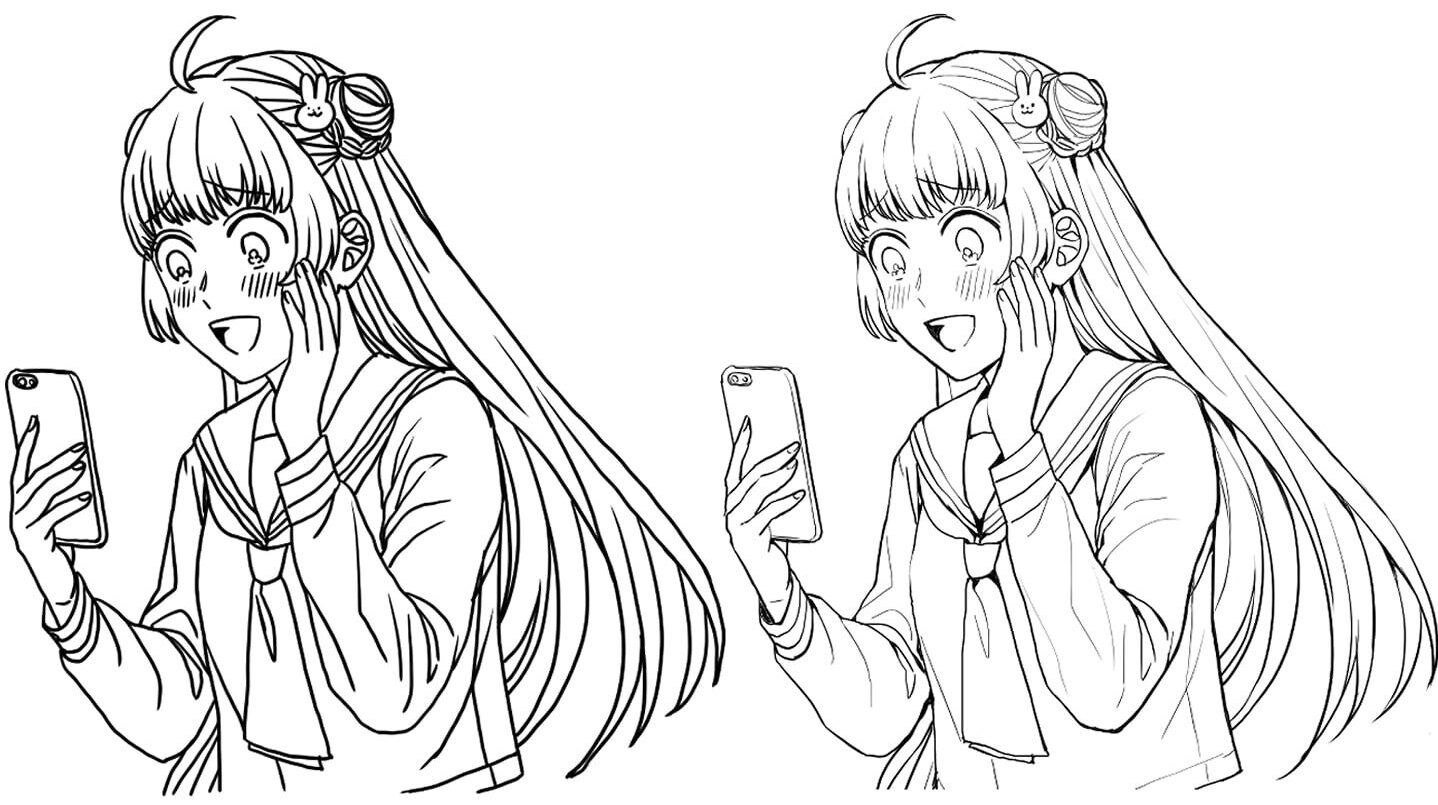
Web cspmakingkona03 ブラシサイズパレットで25mmを選択しました。 メインキャラクターの下描きレイヤーのみを表示して、レイヤーフォルダーの不透明度を15%まで下げます。 新規ラスターレイヤーを作り、ペン入れをしていきます。 ペン入れするレイヤーは1キャラにつき基本1枚+顔レイヤーです。 重なる部分は別レイヤーで描いたあとに結合しなが
プロイラストレーター線画-WebIllustrator(イラストレーター)で点線・波線・破線などの作り方まとめおまけ有り 22年8月9日 AdobeのIllustrator(イラストレーター)で初心者のかた向けに、 いろんなWebSTEP1基本の点線を書く 「直線ツール」で線を引き、書いた線を選択して 線パネルを開きます。 破線にチェックを入れます。 これで破線を書くことができました。 点線にするには
プロイラストレーター線画のギャラリー
各画像をクリックすると、ダウンロードまたは拡大表示できます
 |  |  |
 |  |  |
 |  |  |
 |  |  |
「プロイラストレーター線画」の画像ギャラリー、詳細は各画像をクリックしてください。
 |  | |
 |  |  |
 |  |  |
 |  |  |
「プロイラストレーター線画」の画像ギャラリー、詳細は各画像をクリックしてください。
 |  |  |
 |  | |
 |  |  |
 |  |  |
「プロイラストレーター線画」の画像ギャラリー、詳細は各画像をクリックしてください。
 |  |  |
 |  | |
 |  |  |
 |  |  |
「プロイラストレーター線画」の画像ギャラリー、詳細は各画像をクリックしてください。
 |  |  |
 |  |  |
 |  |  |
 |  |  |
「プロイラストレーター線画」の画像ギャラリー、詳細は各画像をクリックしてください。
 |  | |
 |  |  |
 |  |  |
 |  |  |
「プロイラストレーター線画」の画像ギャラリー、詳細は各画像をクリックしてください。
 |  | |
 |  | |
 |  |  |
 |  |  |
「プロイラストレーター線画」の画像ギャラリー、詳細は各画像をクリックしてください。
 |  |  |
 |  |  |
 |  |  |
 |  |  |
「プロイラストレーター線画」の画像ギャラリー、詳細は各画像をクリックしてください。
 |  |  |
 |  |  |
 |  |
Web 基本編 基本的な破線の設定です。 線を描いて「破線」にチェックを入れれば簡単に破線になります。 線分と間隔の数字を指定することができます。 この設定次第で一点Web 1 Procreate線画を綺麗に描くためのオススメブラシとコツを解説 2 結論:線画は「ブラシペン」がおすすめ 21 ブラシの太さや不透明度に関して 3 線画を綺麗に
Incoming Term: プロイラストレーター線画,
コメント
コメントを投稿